
Web 登录页面: 如何修改登录屏幕
概述
当远程用户登录加载过程中,HTML 5及Windows 客户端会显示以下默认的登录动画:
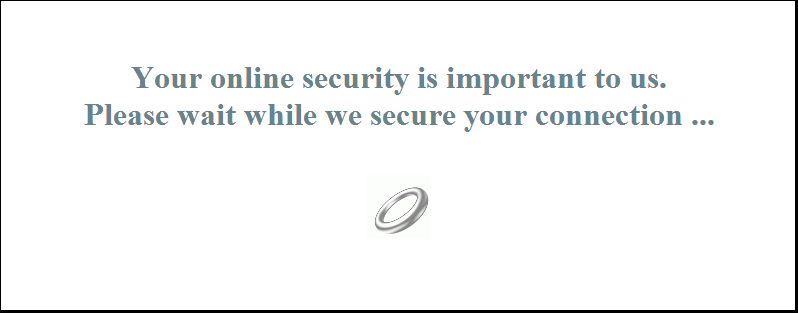
您可以通过修改html文件来定制化显示的内容。
1. Windows 客户端
编辑以下目录“C:\Program Files (x86)\vPlatform\Clients\www\software” 中的 “remoteapp.html”文件。您可以使用任何的文本编辑工具来编辑,比如Notepad++软件(不要使用Word来修改)。
您将在文件尾找到以下的代码:
<TD WIDTH="100%" HEIGHT="100%" BGCOLOR="#FFFFFF" ALIGN="CENTER" VALIGN="MIDDLE">

<br /><br />

<h1 font-family: Segue UI; style="color: #68838B"> Your online security is important to us.

<br /> Please wait while we secure your connection ...</h1>

</div>

<br />

<IMG SRC="html5/imgs/ring64.gif" BORDER=0>

<br /><br />

</TD>
您可以非常容易的定制化显示文本,移除 ring64.gif 动画GIF或者替换为其它您想要的动画文件。
我们建议您修改了HTML 页面后清除一次浏览器的缓存。
2. HTML5 客户端
2.1. 创建您客制化的启动画面内容
任何文本或者HTML均可以用于启动画面。如果您需要在其中使用到单引号( ‘ ) 或双引号 ( ” ) 您必须在前面添加反斜杠( \’ and \” ) 。
最后,请注意所有的内容必须写为一行。
以下的例子是一个有效的启动画面内容:
<h1>This is my customized splashscreen</h1>Please say \"hello\"!<img src='html5/imgs/ring64.gif' border=0>
它将会在标题中显示 (“This is my customized splashscreen”), 文本内容 (“Please say hello!”) 及动画图片会显示在标准的vPlatform+启动画面中。
2.2. Modifying the Splashscreen data to use your own content
如果您在“C:\Program Files (x86)\vPlatform\Clients\www\software\html5” 目录下没有发现 “settings.js”文件,表示您正在使用的vPlatform+版本过低,请升级至最新的版本或者与我们的技术人员联系。
编辑“C:\Program Files (x86)\vPlatform\Clients\www\software\html5” 目录下的 “settings.js” 文件,查找以下面开头的行:
splashscreencontent = "
完整替换整行为:
splashscreencontent = "your customized content here";
不要忘记了结尾的双括号及分号 ( “; ).
我们建议您修改了HTML文件后清除一下浏览器的缓存。