
案例应用场景说明
大部分用户在部署汇亿云桌面虚拟化平台时,初期都是配备一台物理服务器。如何合理化的规划服务器的配置,满足一个中、小规模企业所需的日常使用?比如,实现文件的集中管控及做好文件的权限管理等,本教程从零开始安装搭建整个平台,为用户提供一个最佳的部署示范。
说明:用户具体部署实施时,根据需要调整相应的设置。
本部署案例实施的目标:
- 服务器的初始化安装
- 搭建一套冗余的域环境
- 安装文件服务器、设置相应的目录及权限
- 安装汇亿云平台
- 配置终端并连接使用
部署架构说明
一、部署架构示意图
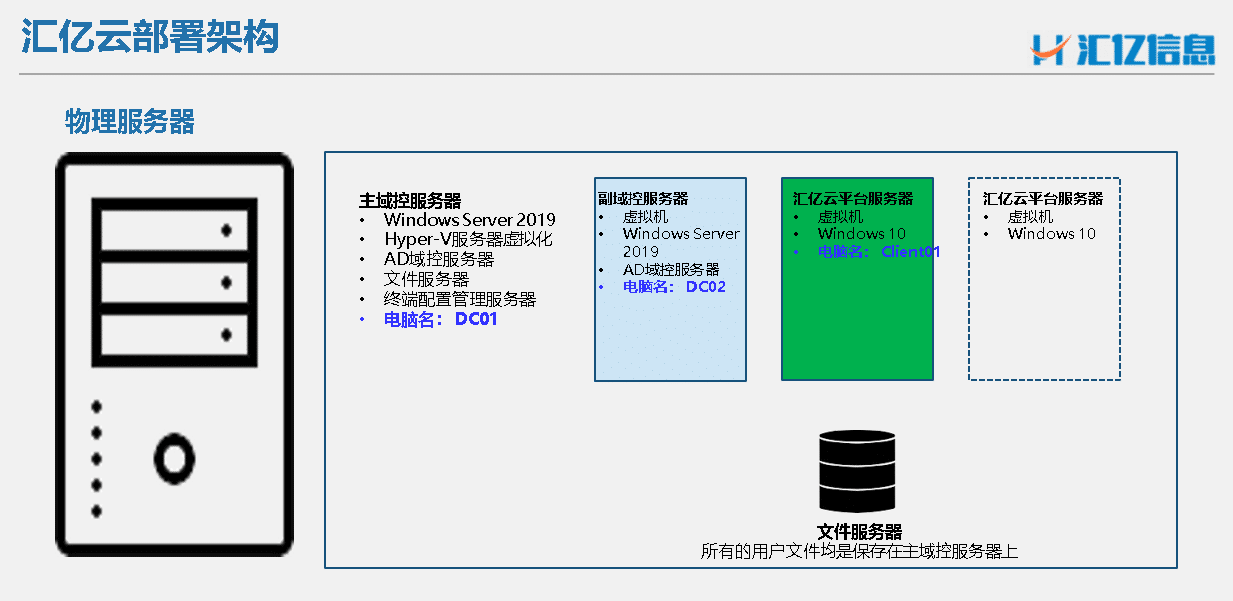
二、部署架构说明
- 我们会将服务器直接安装成Windows Server 2019服务器, 然后安装Hyper-V虚拟化角色,并创建多台虚拟机用于安装其它角色 ;
- 所有公司的文件、权限管理、终端配置管理等,我们都会安装到主服务器上(电脑名:DC01)上;
- 为了安全起见我们会创建一台虚拟机,用于安装副域控服务器(电脑 名:DC02),用于同步用户的账号、密码等信息,以保障在主服务器极端需要重新安装的情况下(通常重新安装操作系统,用户文件不会影响,但是是账号、密码、设置等均会丢失),用户相应的账号、密码、设置等无需重零开始重新设置;
- 安装一台或多台虚拟机(电脑名:Client01),用于安装汇亿云平台,用于用户连接办公使用;
三、部署信息
- 部署域名:hycloud.com
- 主服务器
- 电脑名:DC01
- IP: 10.87.0.80
- 子网掩码:255.255.255.0
- 副服务器(虚拟机)
- 电脑名:DC02
- IP: 10.87.0.81
- 汇亿云服务器
- 电脑名:Client01
- IP: 10.87.0.90
操作系统安装
提醒:请下载正规的Windows安装源进行安装,不要从网上下载一些修改后的版本安装。
自行制作安装U盘进行安装,本部署案例中合计需安装三台操作系统:
- 主机DC01: Windows Server 2019
- 主机DC02(虚拟机):Windows Server 2019
- 汇亿云主机:Windows 10 专业版或以上
Windows Hyper-V服务器虚拟化角色安装
服务器安装好Windows server 2019操作系统之后,便可以开始安装Hyper-V服务器虚拟化角色,这样可以将服务器的硬件资源划分出来创建虚拟机,用于安装其它目的的操作系统
AD域环境的部署
本案例中介绍 Microsoft AD域角色的安装,以及创建AD域环境:
- 域名:hycloud.com (简写hycloud)
- 主域控主机:DC01
- 副域控主机:DC02
注意:要保存好域恢复密码
一、如何创建文件服务器角色及设置相应的目录及权限
安装Windows文件服务器的角色,并创建各公司常用的文件夹目录结构,并设备相应的权限群组,这样后期只要把不同的人员的账号添加至不同的群组中即拥有相对应资料夹的权限。
在本案例中,文件服务器角色安装在DC01服务器上,即主域控服务器
二、如何给数据盘添加卷影副本
Windows提供的卷影副本功能,可以每天在固定时间内生成相对应的版本,这样当员工在使用过程中,因无意删除或者修改了文件,也可以很方便的通过右击文件夹-查看以前的版本,根据需要把之前版本的文件复制到当前文件夹中。
该功能可以提供简单的备份及快速恢复功能。
注意:服务器执行一些特定操作时会清除卷影副本所生成的版本,操作前必须了解清楚。
三、如何限制用户公共盘的使用容量大小
建议在服务器上对磁盘做一下配额限制,以防止员工不断存一些大文件,导致服务器空间耗尽而影响所有的用户。
一、客户端操作系统的安装
参考前面的步骤,在Hyper-V中创建虚拟机,并安装好Windows 10操作系统
二、客户端加入域环境
将客户端系统加入域环境
三、汇亿云平台的安装
首先将所需的应用软件均安装好,比如常用的Office、7-Zip压缩软件之类的,
完成后根据以下视频安装汇亿云平台软件,注意,非专业人员不要安装360之类的防病毒软件,否则可能导致安装后应用无法正常使用。
四、汇亿云平台基础性设置安装
当汇亿云平台软件安装完成后,通常会对系统做一些以下基础性的设置。
五、汇亿云平台显示优化设置
因为在桌面虚拟化架构下,所有的用户画面均是通过网络从服务器端传输至用户端,而传统PC电脑上的一些显示 动画之类的已不适合启用,通过以下步骤设置一些显示的优化及关闭一些显示的动画,带给用户更好的使用体验,以及减少服务器的资源使用。
设置用户数据的配置文件漫游
为了集中化管理用户的数据,以及搭建高可用性架构,我们通常会配置配置文件漫游,把用户的所有设置及文件保存至上面所搭建的文件服务器,或者其它NAS环境,本教程就是指导如何设置用户的配置文件漫游。
一、配置服务器的安装
如果您使用我们的云终端来访问服务器,首先您要安装好配置服务器角色 ,在本案例中,我们将配置服务器安装在DC01上。
所有的终端初始化配置后,均会注册至配置服务器,由配置服务器统一进行管理。